
ログイン前でも読めるガイド
業務管理の利用手順
初めてのログインから、現場の情報確認、日報提出、承認、帳票取得まで。このページを見ながら、順番に進めてください。システムへのリンクは別タブで開くため、ガイドを残したまま操作できます。
画面画像はサンプル環境です。氏名・案件名・写真は説明用で、実際の業務データではありません。画像を押すと別タブで拡大できます。
更新日:2026年9月24日 · PC・スマートフォン対応
まずはログインから1 ログインする
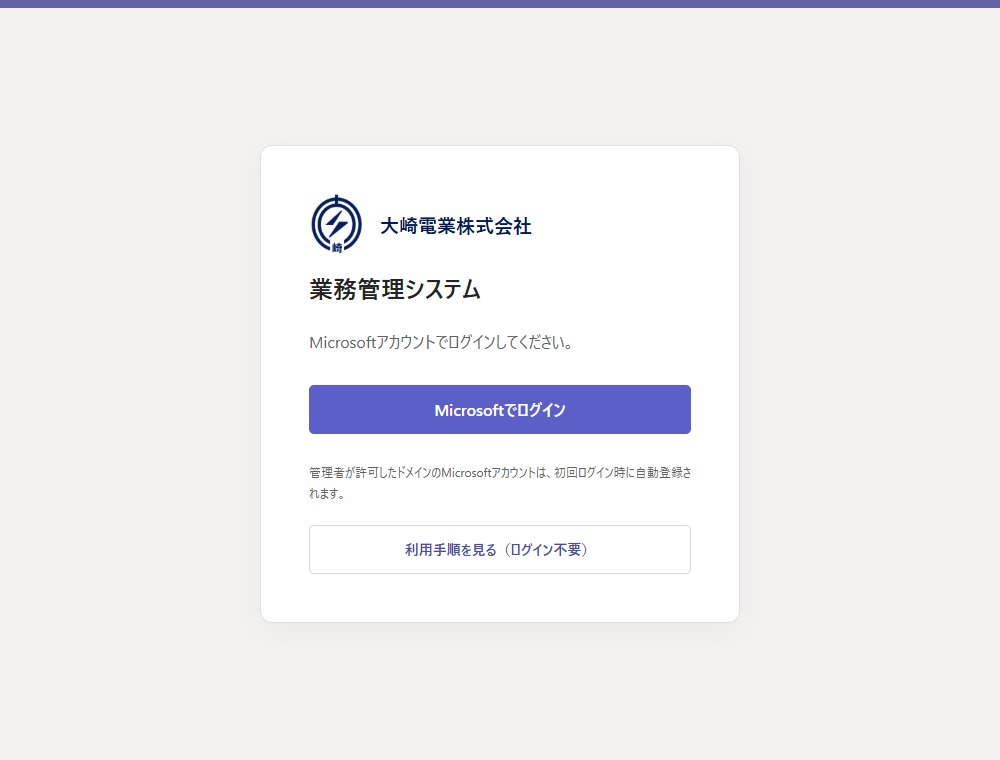
システムのURLはこちらです。ブックマークしてご利用ください。
https://operations.osaki-dengyo.jp/
- URLを開き、「Microsoftでログイン」を押します。
- 会社から割り当てられたMicrosoft職場アカウントを選びます。必要に応じてパスワード、確認コード、認証アプリの承認を入力・実行します。
- ログイン後、画面の氏名・アカウントを確認します。違う場合は「ログアウト」し、Microsoft画面で別のアカウントを選んで入り直します。
初回ログインで自動登録されます
初期の許可ドメインは osaki-dengyo.jp と jtrust-inc.jp です。現在のMicrosoft組織に所属する対象アカウントを、一般利用者として自動登録します。管理者が許可ドメインを変更した場合は、その設定に従います。
別組織のアカウントはメールの末尾が一致するだけでは利用できません。EntraオブジェクトIDを利用者が入力する必要はありません。
2 初回の準備
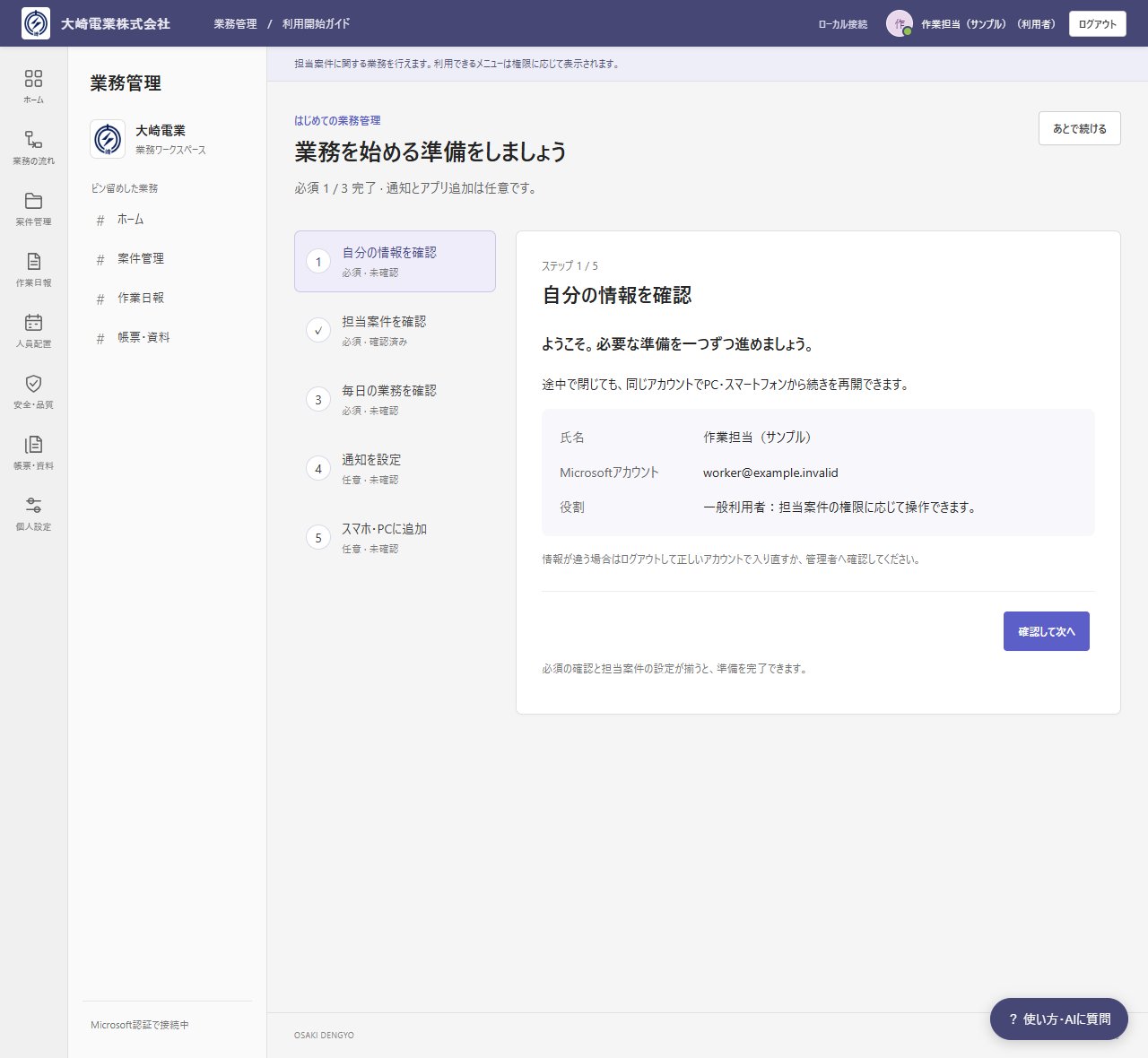
- 「利用開始ガイド」で本人の氏名・アカウントを確認し、「確認して次へ」を押します。
- 担当案件と権限を確認します。案件がない場合は「依頼文をコピー」で依頼文をコピーし、メール等で社内管理者へ送ってください。コピーだけでは送信されません。
- 管理者の設定後、「設定状況を再確認」または画面を再読込します。日報の入力には「編集可」以上の権限が必要です。
- 業務の説明を確認します。通知とアプリ追加は任意なので「今は設定しない」で後回しにできます。
- 必須の準備が揃ったら「準備を完了して業務を始める」を押します。
途中で閉じる場合は「あとで続ける」を選びます。ホームの「利用開始ガイドを続ける」から再開できます。
3 毎日の業務
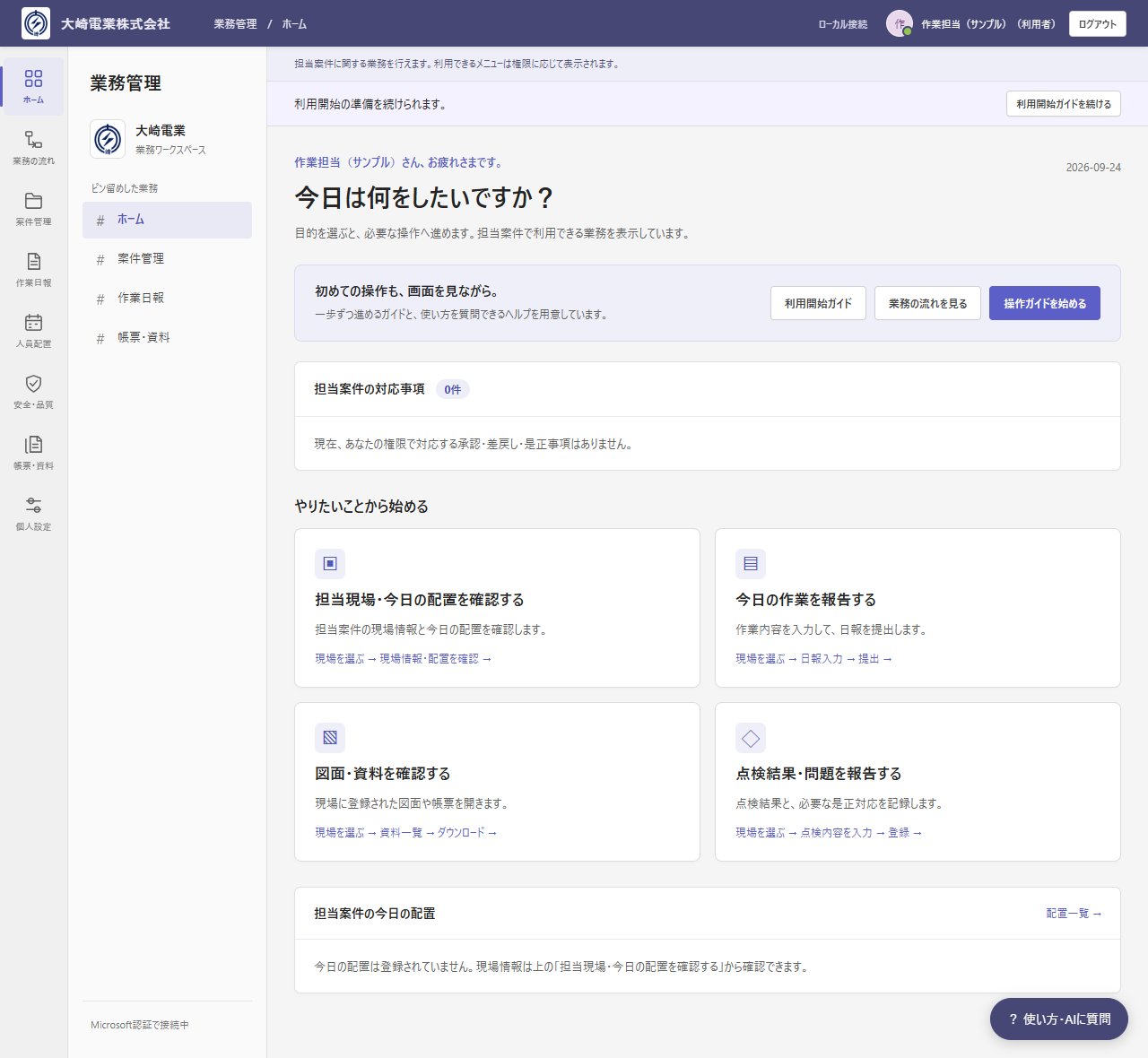
- 作業前担当現場・配置・図面を確認
- 作業後日報と点検結果を登録
- 確認担当日報を承認または差戻し
- 次の作業前帳票・差戻し・是正事項を確認
ホームの「今日の作業を報告する」「図面・資料を確認する」「点検結果・問題を報告する」から、現場を選んで操作を始めます。「業務の流れ」画面からも各業務へ進めます。
点検を記録する
点検日・点検者・項目・結果を入力して登録します。問題があれば是正内容を記録し、対応後に「安全・品質」の「是正を完了」で実施内容を記録します。
4 日報を提出して写真を付ける
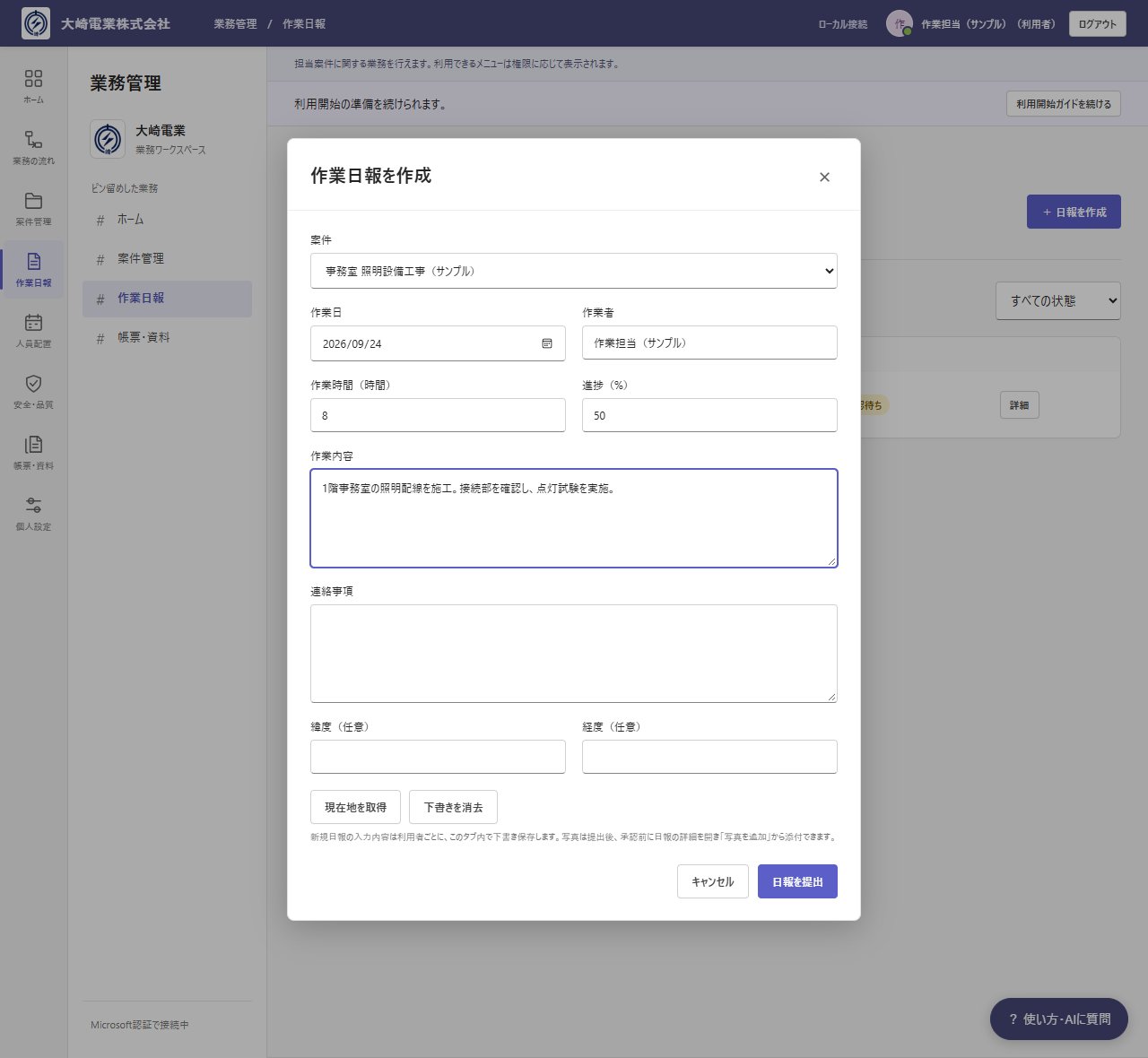
- ホームの「今日の作業を報告する」を押し、現場を選びます。
- 作業日・作業者・時間・進捗・作業内容を入力します。
- 「日報を提出」を押し、「保存しました」と一覧の承認待ちを確認します。
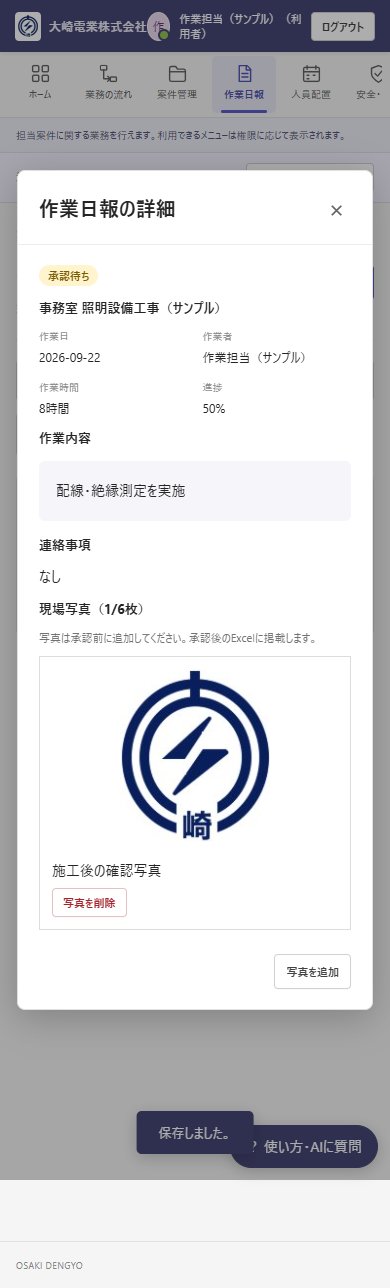
- 写真は提出後、承認前に「詳細」→「写真を追加」から登録します。写真の保存完了を確認してから確認担当者へ依頼します。
入力例
- 作業内容
- 1階事務室の照明配線を施工。接続部を確認し、点灯試験を実施。
- 写真の説明
- 1階事務室 照明配線完了後の状況
書き方の例です。実際に行った作業へ置き換えてください。
写真はJPEG・PNG、日報1件につき最大6枚、1枚3MBまで。画面からのアップロード時は長辺1800px以内へ縮小します。保存に失敗した写真がある場合は、日報から除外して再添付してください。
差戻しと再提出
差戻しの日報の「詳細」でコメントを確認し、「修正して再提出」→修正→「再提出する」で承認待ちに戻します。承認後は本文・写真を変更できません。
5 日報を承認して帳票を確認する
確認担当者向け
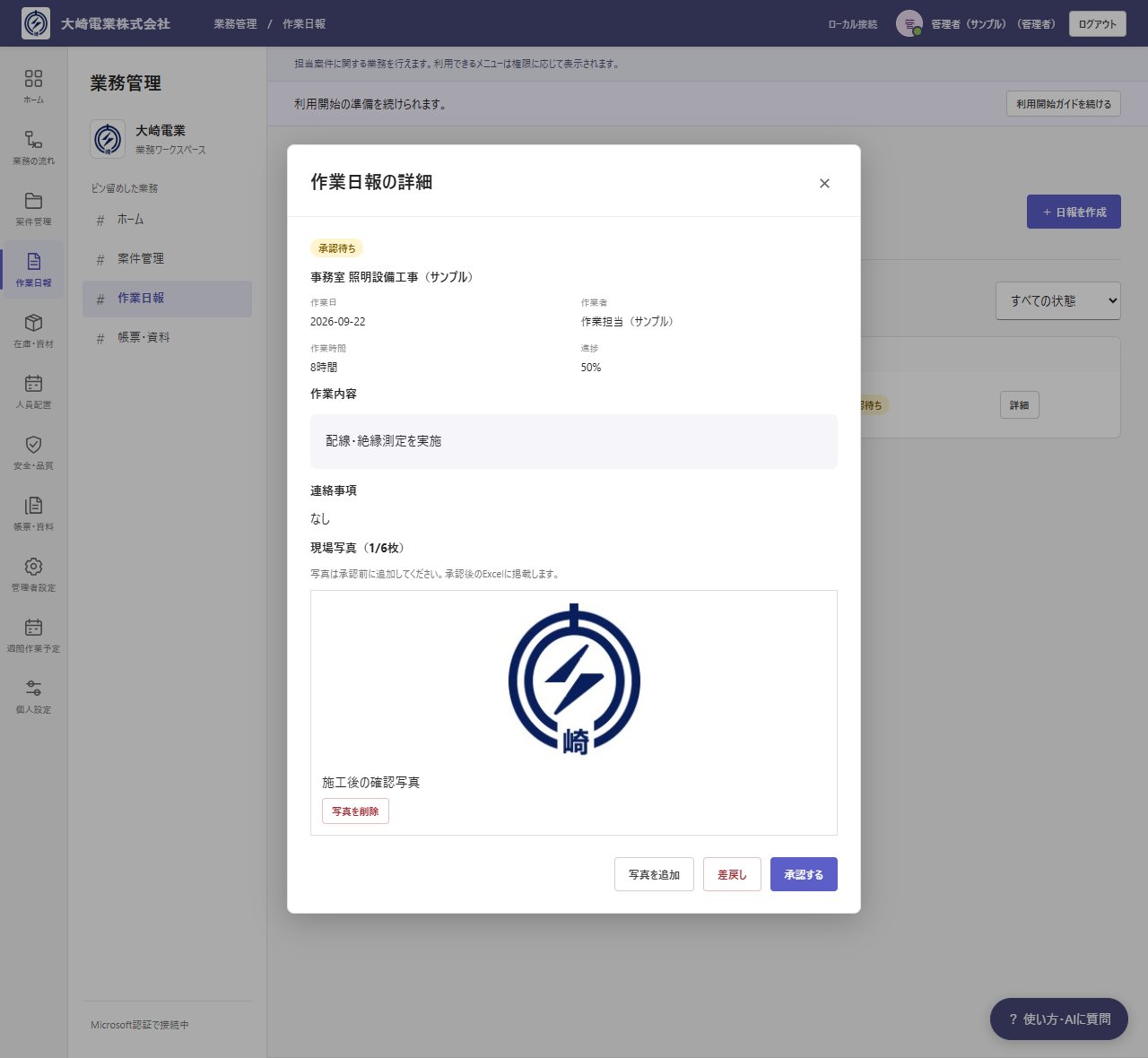
- 作業日報の承認待ちから「詳細」を開き、現場・日付・時間・本文・写真を確認します。
- 正しければ承認し、修正が必要なら理由を添えて差戻します。
- 承認後、写真付きExcelがSharePointへ自動保存されます。日報詳細の保存状態を確認し、「帳票・資料」から取得します。
Excel保存に失敗したとき
承認結果と入力内容は残ります。自動再試行が有効なら最大5回まで再実行します。「Excelを保存・再試行」から手動で再実行することもできます。繰り返し失敗する場合は管理者へ連絡してください。
Excel側で編集してもシステムのデータは更新されません。SharePointの保存先は管理者が確認・設定します。資料は原則としてシステムから開いてください。
6 週間作業予定を作る
管理者向け
- 「週間作業予定」→「新しい週」または「前週から複製」を選びます。
- 月曜日の日付と予定を入力します。スマホでは表を横にスクロールできます。
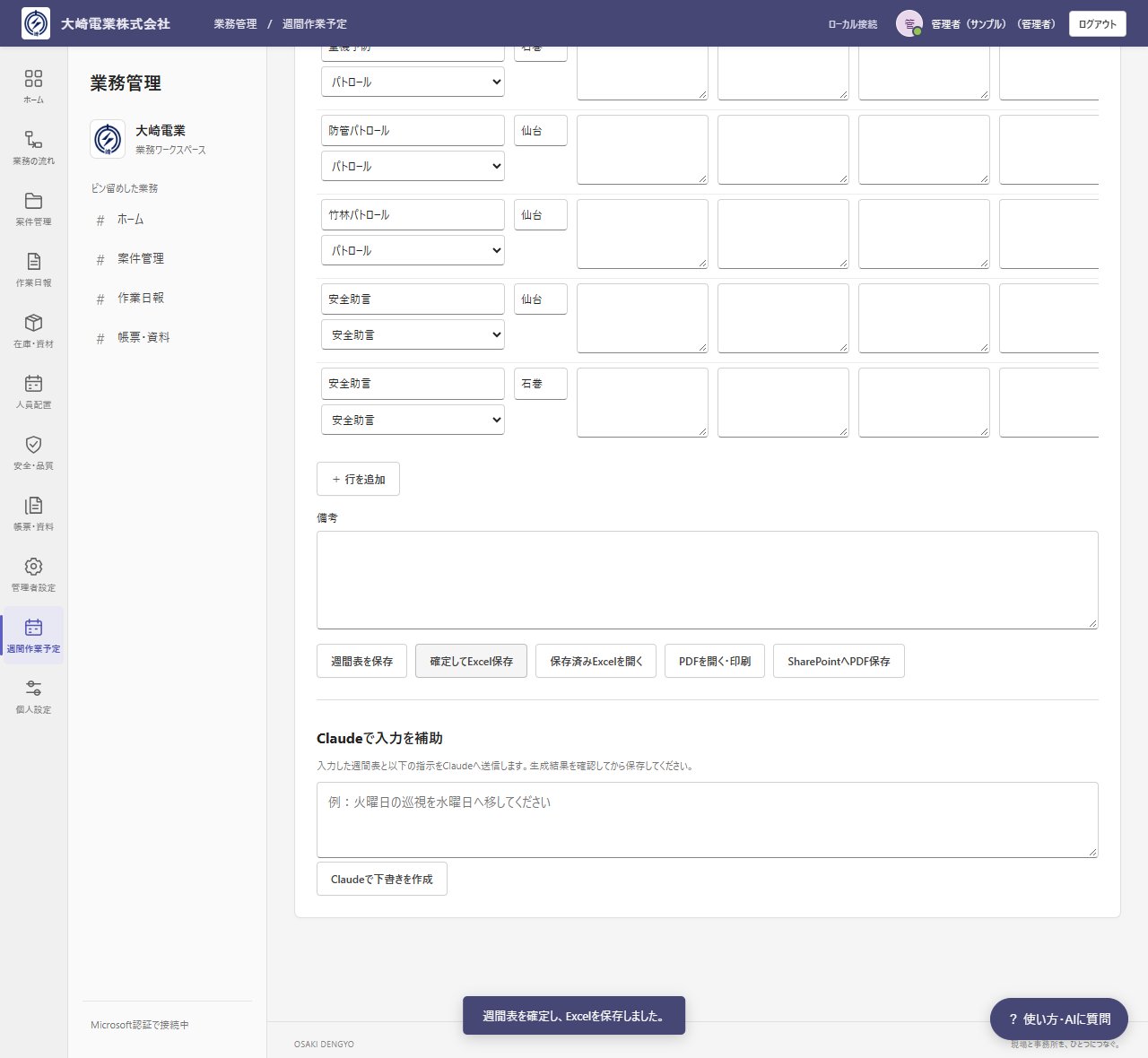
- 「週間表を保存」→「確定してExcel保存」を押します。
- 「保存済みExcelを開く」で確認します。PDFは「PDFを開く・印刷」や「SharePointへPDF保存」を使います。
変更した場合は再び保存・出力してください。「確定」は、その後の編集を禁止する承認操作ではありません。
7 管理者が準備すること
- 「案件管理」で実際の案件・現場・担当者を登録します。
- 利用者本人に初回ログインしてもらいます。
- 「管理者設定」→「利用者・アクセス権」で対象者の「編集」を開き、担当案件と権限を保存します。
- 本人の画面を再読込し、日報提出から別担当者の承認・帳票取得まで確認します。
| 権限 | できること |
|---|---|
| 閲覧のみ | 担当案件・日報・資料の参照 |
| 編集可 | 閲覧に加えて日報・点検・資料の登録 |
| 承認可 | 編集に加えて承認・帳票保存 |
| 管理者 | 全案件と利用者・全体設定。在庫・人員配置・週間表の操作 |
作業員名簿とログイン利用者は別です。「人員配置」で作業員を登録してもログイン権限は付きません。
保存先と運用の確認
「管理者設定」→「SharePoint保存先」で現在値を確認します。変更は、アプリにアクセスが許可されたサイト・ライブラリ・フォルダーを選択して「書込テストして保存先を変更」を押します。既存ファイルは移動されません。
「接続・運用状況」でバックアップの最終成功やExcelの保存状態を確認します。障害通知を利用する場合は、送信設定・通知先を準備して受信を確認してください。
許可ドメインを削除しても既存利用者は停止されません。利用を止める場合は対象者の「利用停止」を選びます。
8 困ったとき
ログインできない
会社のMicrosoft職場アカウントか、Microsoft側の認証が完了したかを確認します。解決しない場合は社内管理者へ連絡してください。
案件や入力ボタンが表示されない
管理者に担当案件と閲覧・編集・承認の権限を確認してもらい、設定後に再読込してください。閲覧のみでは日報を入力できません。
他の人の更新が見えない
画面を再読込して最新情報を取得してください。
保存エラーが出た
通信と一覧を確認し、既に保存されていないか確認してから再試行します。新しい日報を重複登録しないでください。
資料が開けない
管理者に案件権限と保存状態、SharePoint原本の移動・削除の有無を確認してもらってください。
問い合わせで伝える内容
社内のシステム管理者へ、氏名・発生日時・画面名・対象案件・操作内容・エラーメッセージを連絡してください。パスワード、確認コード、APIキーは送らないでください。
スマホ・通知・画面内ヘルプ
ホーム画面に追加する
「個人設定」または利用開始ガイドの「アプリとして使う」を確認します。対応ブラウザーでは「アプリをインストール」を押せます。iPhone・iPadはSafariの共有メニューから「ホーム画面に追加」、Android・PCはブラウザーのアプリ追加メニューを使います。表示は端末によって異なります。業務データの閲覧・保存には通信が必要です。
通知を受け取る
「個人設定」でTeams・LINE WORKSの本人接続と通知のON/OFFを設定します。「組織の設定待ち」の場合は管理者の準備が必要です。MicrosoftログインだけでTeams通知は開始されません。LINE WORKSは「LINE WORKSで接続」から本人でログインします。接続前に、本システムも正しい本人でログインしていることを確認してください。
操作しながら質問する
ログイン後の「使い方・AIに質問」を開くと、今のページについて右側のペインで確認できます。「ここには何を入力する?」と質問したり、関連する入力欄や操作ガイドへ移動したりできます。AIが使えない場合もガイドを参照できます。公開手順ページにAI質問機能はありません。
システムにログインして始める